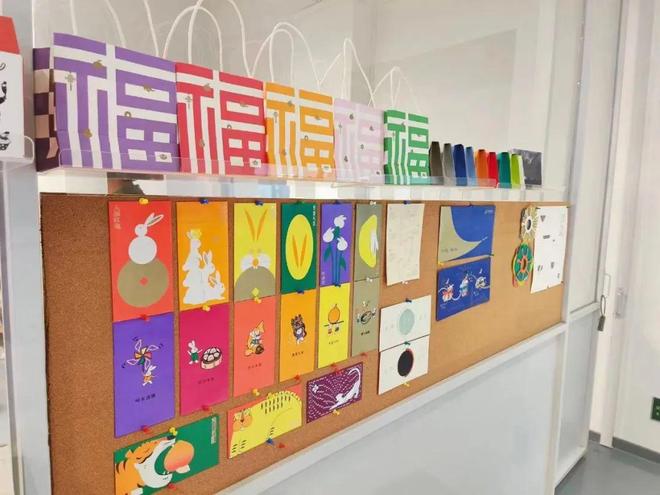
備受矚目的inD 2025國際數字藝術與設計節,今日正式公布了本屆盛會的全體創作者名單,標志著這場創意與靈感的風暴即將登陸。與此面向全球創意愛好者與專業人士的早鳥票搶購通道,也進入了最后48小時的倒計時階段。
群星璀璨:2025年度創作者陣容全解析
本屆inD 2025匯聚了來自全球超過30個國家和地區的頂尖創意力量。名單涵蓋了數字藝術、動態圖形、沉浸式體驗、交互設計、AI藝術、聲音視覺等多個前沿領域。既有屢獲國際大獎的殿堂級大師攜其最新探索之作亮相,也有一批銳氣十足的新生代創作者,他們的作品以獨特的視角和顛覆性的技術應用,預示著未來創意產業的潮流方向。這份名單不僅是一份參展指南,更堪稱一本當代數字創意領域的“風云錄”。
核心亮點:不止于展覽的全方位創意服務
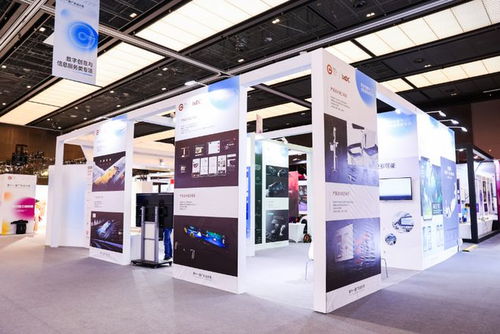
inD 2025的核心主題“創意服務”旨在突破傳統藝術節的邊界。本屆活動將打造一個集展覽、論壇、工作坊、創投會與社交于一體的超級平臺。
- 主題展覽與特別單元:主展覽將圍繞“數字共生”展開,探討技術、自然與人類社會的交織關系。多個特別單元將聚焦“生成式AI的倫理與美學”、“元宇宙中的敘事構建”等尖銳議題。
- 產業高峰論壇:邀請全球頂尖創意機構負責人、品牌首席設計官、科技公司研發領袖,共同探討創意如何驅動商業價值與社會創新。
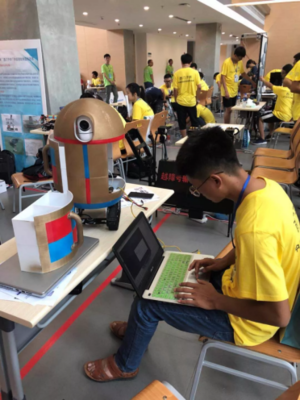
- 深度工作坊與大師班:創作者名單中的多位藝術家將親自主持工作坊,從概念構思到技術實現,提供手把手的深度指導,將創意靈感轉化為具體項目。
- 創意服務對接區:首次設立大型對接平臺,讓優秀的創作者與尋求創新解決方案的品牌、企業及文化機構直接對話,促成實質性的項目合作與人才招募。
最后機遇:早鳥票倒計時2天!
為回饋早期支持者,inD 2025提供了限時、限量的早鳥票,其價格較正式門票優惠幅度高達35%,并包含論壇優先預約、專屬紀念品等額外權益。這無疑是規劃2025年度最重要創意行程的最佳時機。隨著全名單的公布,票務熱度急劇攀升,所剩名額已然不多。
距離早鳥票銷售通道關閉僅剩最后2天。無論您是希望一睹大師真跡,尋找合作靈感,還是渴望融入全球頂級創意網絡,此刻的行動都將為您打開通往2025年最激動人心的創意世界的大門。請即刻訪問官網,鎖定您的席位,切勿錯過與未來并肩的機會。